[ 4.4 ] (Tech) 내 목소리를 녹음하자!: 'DAW'와 '오디오 인터페이스' 기초 가이드
(부제: 홈레코딩을 위한 최소한의 장비와 세팅)
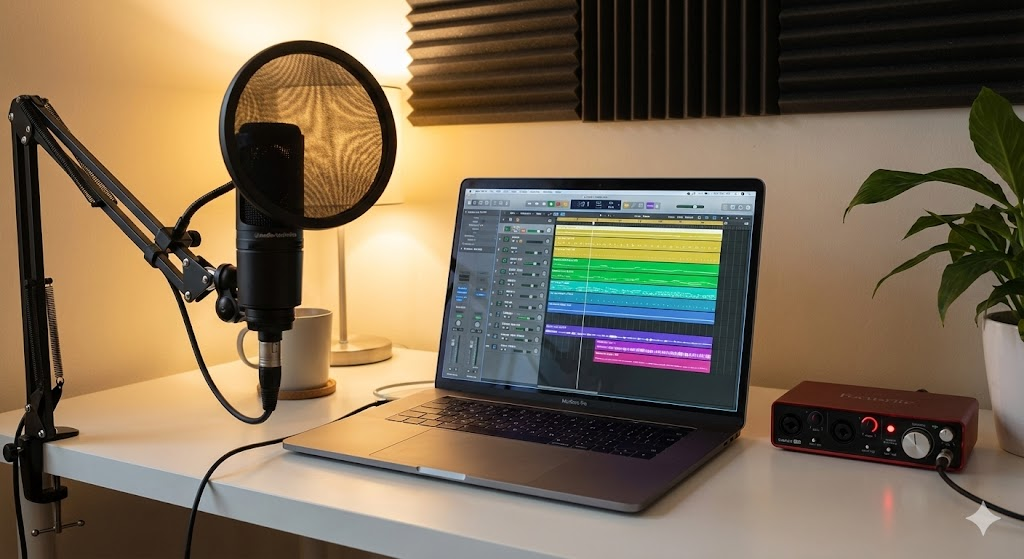
안녕하세요! 사운드 건축가 여러분.
우리는 지금까지
드럼, 베이스, 패드, 스트링으로
멋진 '집(반주)'을 지었습니다.
이제 가장 중요한 **'집주인(보컬)'**이 입주할 차례입니다.
과거에는 녹음을 하려면 비싼 스튜디오를 빌려야 했지만,
지금은 '홈레코딩(Home Recording)' 장비만 있으면
내 방이 곧 스튜디오가 됩니다.
하지만 초보자에게는 용어가 너무 어렵죠.
DAW? 오디오 인터페이스? 콘덴서?
오늘 딱 3가지 핵심 장비만 기억하면,
여러분도 당장 녹음을 시작할 수 있습니다!
Chapter 1. 컴퓨터 속의 스튜디오: 'DAW'
**DAW (Digital Audio Workstation)**는 우리가 지금까지 작곡하고 편곡할 때 썼던 **'음악 만드는 프로그램'**을 말합니다. 녹음기이자, 편집기이자, 믹싱 콘솔이죠.
🖥️ 어떤 DAW를 써야 할까? (취향의 영역)
어떤 것을 써도 결과물(음질)은 똑같습니다. 내 눈과 손에 편한 것을 고르세요!
- Logic Pro (애플/맥): 가성비 최강, 내장 악기 훌륭함. (맥 유저 추천 1순위)
- Ableton Live: 힙합, EDM, 일렉트로닉 음악에 최적화. 직관적임.
- Cubase: 한국 발라드, 댄스 작곡가들이 전통적으로 가장 많이 씀.
- FL Studio: 비트메이킹, 힙합 입문자에게 인기 많음.
- [무료] GarageBand (맥) / Cakewalk (윈도우): 무료지만 기능은 강력합니다! 입문용으로 강추.
Chapter 2. 목소리와 컴퓨터의 통역사: '오디오 인터페이스'
"마이크를 그냥 컴퓨터 마이크 구멍에 꽂으면 안 되나요?" 절대 안 됩니다! (치이익~ 하는 노이즈 지옥을 맛보게 됩니다.)
**'오디오 인터페이스(Audio Interface)'**는 아날로그 소리(목소리)를 컴퓨터가 알아들을 수 있는 디지털 신호로, 반대로 디지털 신호(유튜브 음악)를 우리가 들을 수 있는 아날로그 소리로 **고음질로 변환해 주는 '통역사'**입니다.
🎛️ 오디오 인터페이스가 하는 일
- 고음질 녹음: 잡음 없이 깨끗하게 목소리를 받아줍니다.
- 레이턴시(Latency) 해결: 녹음할 때 목소리가 0.5초 늦게 들리는(밀리는) 현상을 없애줍니다.
- 팬텀 파워 (48V): 고성능 마이크(콘덴서)를 쓰려면 전기를 공급해 줘야 하는데, 이 기계가 그 역할을 합니다.
추천 입문기: Scarlett 2i2, Audient iD4, Moto M2 등 (10~20만 원대면 충분합니다!)

Chapter 3. 소리를 담는 귀: '마이크 (Microphone)'
마이크는 크게 두 종류가 있습니다. 내 방 환경에 맞춰 골라야 합니다.
🎙️ 1. 콘덴서 마이크 (Condenser Mic)
- 특징: 아주 예민하고 섬세함. 숨소리까지 다 잡아냄.
- 용도: 스튜디오 보컬 녹음의 표준. (가수들이 녹음실에서 쓰는 그 마이크!)
- 주의: 오디오 인터페이스의 '48V' 버튼을 꼭 눌러야 작동함. 방음이 안 되면 옆집 개 짖는 소리까지 녹음될 수 있음.
🎤 2. 다이나믹 마이크 (Dynamic Mic)
- 특징: 튼튼하고 충격에 강함. 시끄러운 소리를 잘 받아냄.
- 용도: 노래방, 라이브 공연, 버스킹.
- 장점: 주변 잡음이 잘 안 들어감. (방음이 잘 안 되는 방에서 유리함)
[결론] "내 방은 조용하고 섬세한 발라드를 부르고 싶다" ➔ 콘덴서 마이크 "방음이 잘 안 되고 락이나 랩을 지르고 싶다" ➔ 다이나믹 마이크
Chapter 4. 녹음 시작! (간단 워크플로우)
자, 장비가 준비되었다면 이렇게 연결하세요.
- 연결: 마이크 ➔ (XLR 케이블) ➔ 오디오 인터페이스 ➔ (USB) ➔ 컴퓨터
- DAW 실행: 환경설정(Preferences)에서 'Audio Device'를 내 오디오 인터페이스로 선택.
- 트랙 생성: 'Audio Track'을 만들고 녹음 버튼(🔴)을 누를 준비.
- 게인(Gain) 조절: 오디오 인터페이스의 노브를 돌려, 가장 크게 불렀을 때 빨간불(Peak)이 뜨기 직전까지만 볼륨을 올림.
- REC: 녹음 버튼 누르고 노래 시작! 🎵

🎁 이번 포스팅 요약
- 홈레코딩 3대장: DAW(프로그램), 오디오 인터페이스(통역사), 마이크(귀).
- 오디오 인터페이스는 고음질 녹음과 레이턴시 해결을 위해 필수입니다.
- 콘덴서 마이크는 섬세한 녹음에 좋지만 '48V(팬텀파워)'가 필요하고 방음이 중요합니다.
✨ 4단계 시리즈를 마치며
축하합니다! 🎉
이제 여러분은 **'작곡(설계) - 편곡(건축) - 녹음(입주)'**까지 스스로 해낼 수 있는
진정한 **'방구석 뮤지션'**이 되셨습니다.
내 머릿속의 악상이 실제 음원 파일(mp3)로 만들어지는 기적, 이제 여러분의 손끝에서 시작됩니다.
하지만 작곡의 세계는 아직 끝이 아닙니다. 우리가 지금까지 쓴 코드는 '3화음'이라는 기본적인 색깔이었죠. 다음 단계부터는, 프로들이 사용하는 **'재즈틱하고 세련된 화성'**과 **'고급 작곡 스킬'**을 배워볼 겁니다.
"C코드를 C Major 7으로 바꾸면 무슨 일이 일어날까요?"
다음 시리즈, [ 5단계 ] 감정의 마스터: 고급 화성학과 멜로디 에서 음악의 색채를 1600만 컬러로 확장해 봅시다!
'[Track 01] 0부터 짓는 사운드(음악)' 카테고리의 다른 글
| [음악 독학] 3화음을 넘어서: 7th 코드로 '세련된' 도시 감성 만들기 (1) | 2026.04.14 |
|---|---|
| 음알못에서 아티스트까지: 음악 독학 로드맵 총정리 (1) | 2026.04.14 |
| 🏗️ 4. 사운드의 건축가 시리즈 (3/4) - 공간을 채우는 마법: '패드(Pad)'와 '스트링(String)'으로 곡의 분위기 완성하기 (0) | 2025.12.02 |
| 🏗️ 4. 사운드의 건축가 시리즈 (2/4) - 음악의 심장과 척추: '드럼(리듬)'과 '베이스라인(근음)'은 어떻게 만드나? (0) | 2025.12.01 |
| 🏗️ 4. 사운드의 건축가 시리즈 (1/4) - '편곡'이란 무엇인가? (0) | 2025.11.29 |